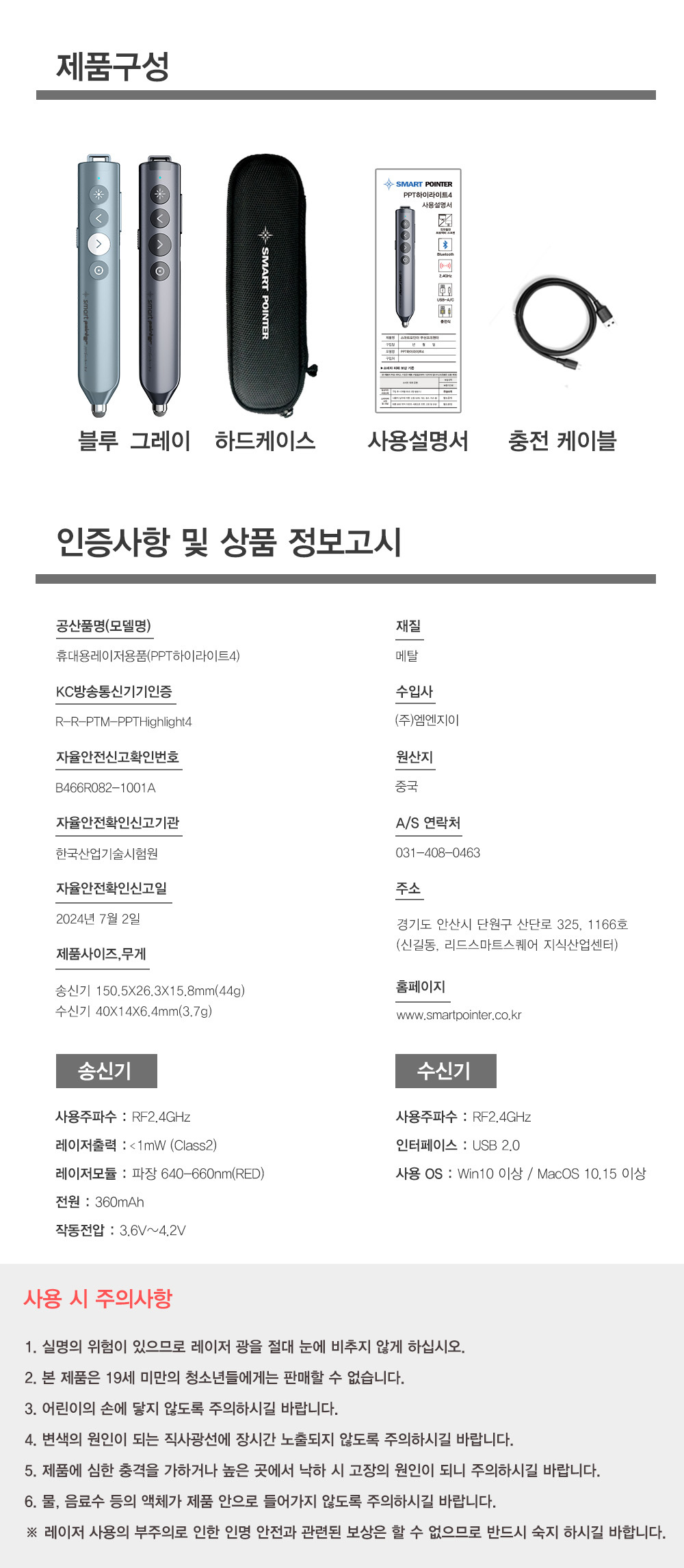
■ 모델명 PPT하이라이트4
■ 브랜드 스마트포인터
■ 제조사 엠엔지이 smartpointer.co.kr
■ Functions
- ON/OFF 기능, 레드레이저포인터, 디지털포인터, 픽처포인터, 하이라이트, 이미지 확대, 에어마우스, 타이머,
펜그리기/지우기, 컴퓨터 시스템 볼륨조절, 슬라이드 다음/이전페이지 넘김,
슬라이드 쇼 시작(Shitft + F5) / 마침(ESC), 블랙스크린, 일체형 수신기, 충전식 케이블(Type-A/C),
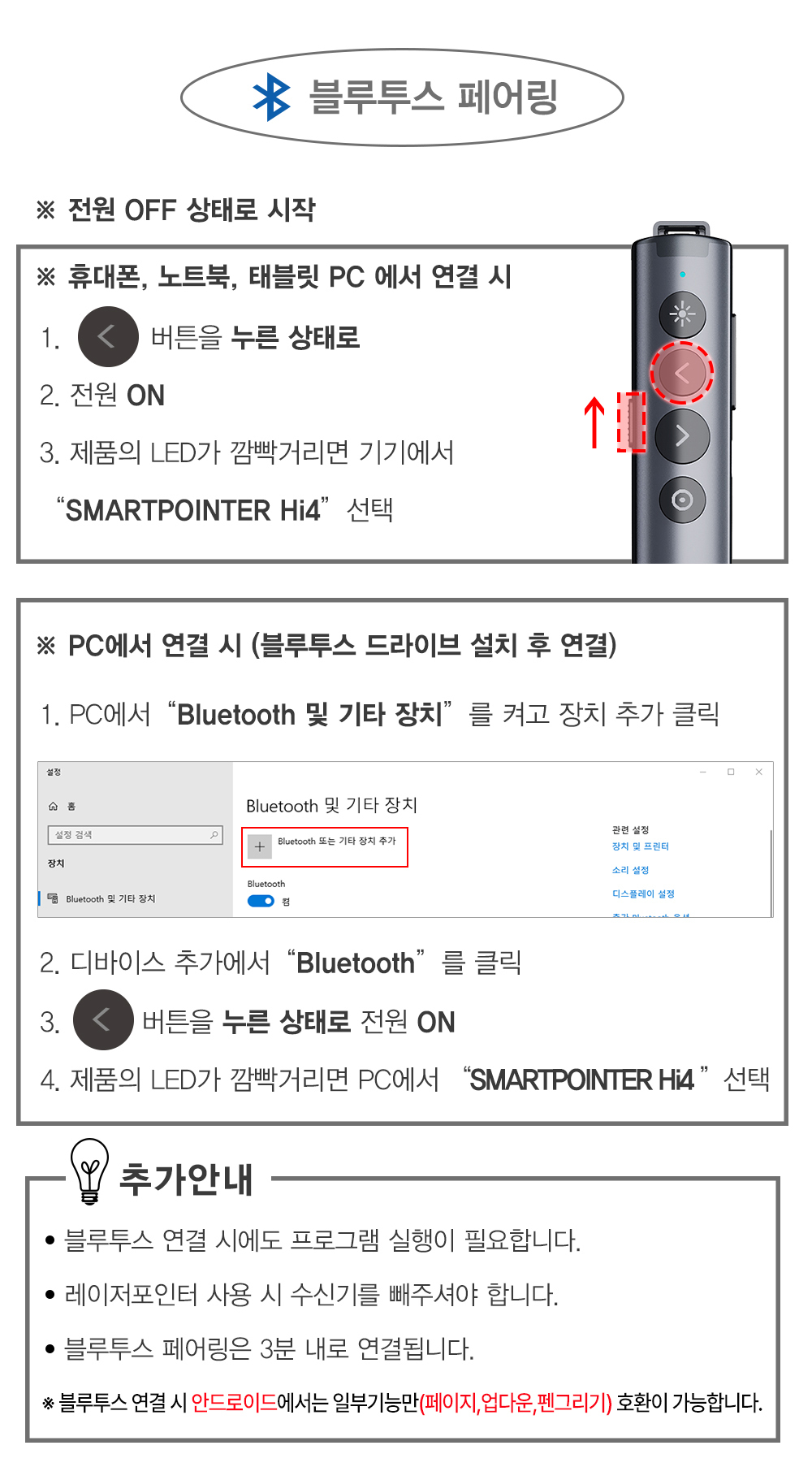
최대수신거리 100m, 정전식 터치펜, Bluetooth 연결
■ Specifications
- 레이저 출력 <1mW(Class2)
- 레이저 파장 640-660nm(RED)
- 수신거리 60m(USB receiver), 100m(Bluetooth)
- 통신프로토콜 RF 2.4GHz
- 사이즈 (T) 150.5 X 26.3 X 15.8mm / (R) 40 X 14 X 6.4mm
- 무게 (T) 44g / (R) 3.7g
- 작동전압 3.6V - 4.2V
- 충전전압 5V
- 운영체제 호환 Windows 10 이상 / MacOS 10.15이상
- PC 환경 USB 2.0 호환
- 리튬 배터리 360mAh
- 모델명 : PPT하이라이트4
- 제조사명 Shanghai Knorvay Electronic Technology CO.,Ltd
- 수입자명 엠엔지이, 대표 : 권용민 (사업자등록번호 : 605-81-54504)
- 홈페이지 smartpointer.co.kr
- 주소 경기도 안산시 단원구 산단로 325 (리드 스마트스퀘어 지식산업센터) 에프-1166호
- 제조국 중국
- 고객센터 : (T) 031-408-0463 / (M) 010-3456-6667 / (F) 031-408-0465 (E) smartpointer@naver.com
. 운영시간 : 월 ~ 금 9시 ~ 17시(점심시간 12시 ~ 1시) * 토, 일, 공휴일 휴무
- KC 안전 인증
. [방송통신기자재] 적합인증 대상 품목으로 아래의 국가 통합인증 필함
. 인증번호 : R-R-PTM-PPTHighlight4
. 인증일자 : 2021-08-10
. [생활용품] 안전인증 대상 품목으로 아래의 국가 통합인증 필함.
. 자율안전확인신고필증번호(인증번호) : B466R082-1001A
. 공산품명 휴대용레이저용품
. 종류 A종
. 자율안전확인신고기관명 : 한국산업기술시험원
. 자율안전확인신고일 24.7.2
. 해당 인증 검사 정보는 판매자가 직접 등록한 것으로 등록 정보에 대한 책임은 판매자에게 있습니다.


상품 상세정보









SP-200 스마트포인터 영상재생 및 정지 안내
PPT 삽입 영상 재생
PPT 삽입 영상 재생만 사용 시 (슬라이드 쇼 진입하여 재생)

* 기본 버튼으로 설정없이 (TAB / ENTER) PPT 삽입 영상 재생 가능
PPT 삽입 영상, YOUTUBE 영상 재생 및 정지
PPT삽입 영상, YOUTUBE 영상 재생 및 정지 기능 사용 시
SP-200 영상 재생 정지 키값 변경 안내
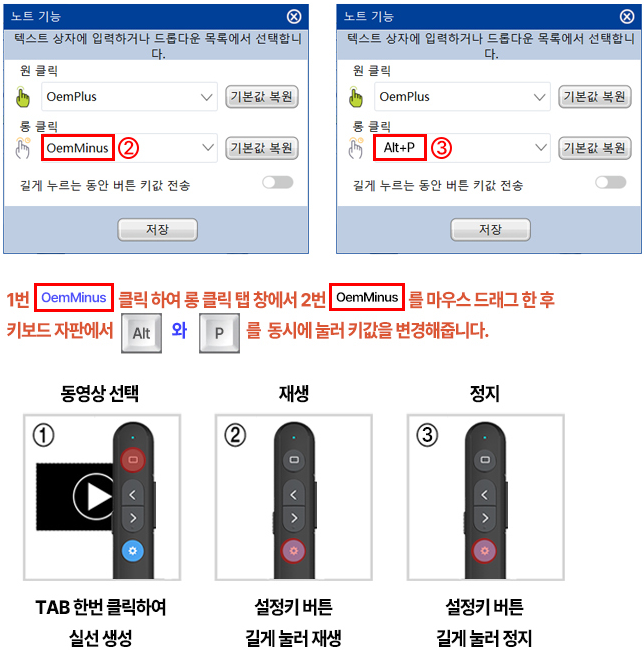
1. PPT 삽입 영상 재생 및 정지 키값 (ALT + P)


PPT삽입 영상 재생정지
2. YOUTUBE 영상 재생 및 정지 키값 (SPACE)

PPT250 스마트포인터 영상재생 및 정지 안내
1. PPT 삽입 영상 재생 및 정지 키값 (ALT + P)

2. YOUTUBE 영상 재생 및 정지 키값 (Space)
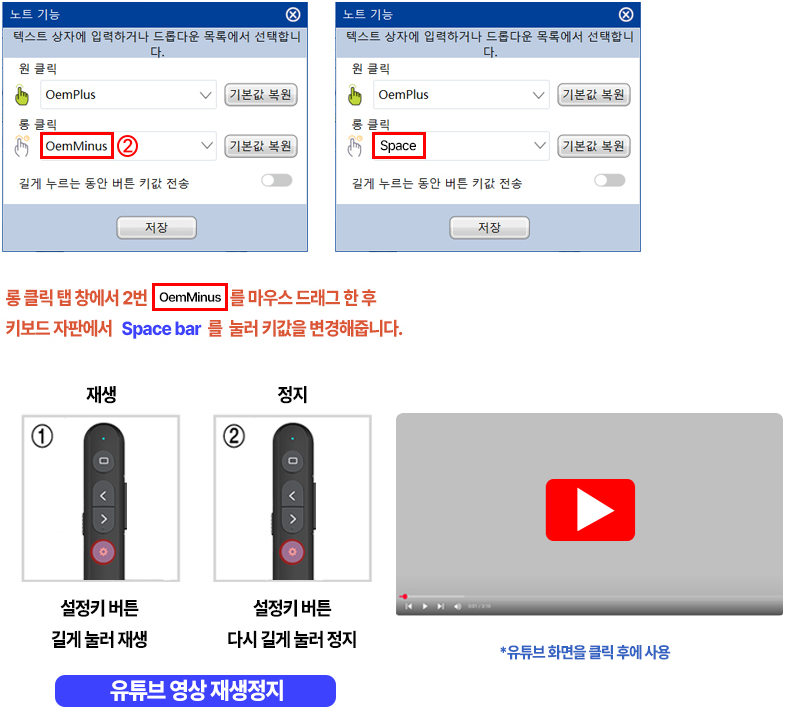
※ 키값 변경 → 키설정하여 PPT삽입 영상, YOUTUBE 영상 재생 및 정지 기능 사용 가능
PPT 활용하기


※ 위 파워포인트 키값 중 강의 중 사용하고 싶은 키값을 프로그램에 적용하여 사용이 가능
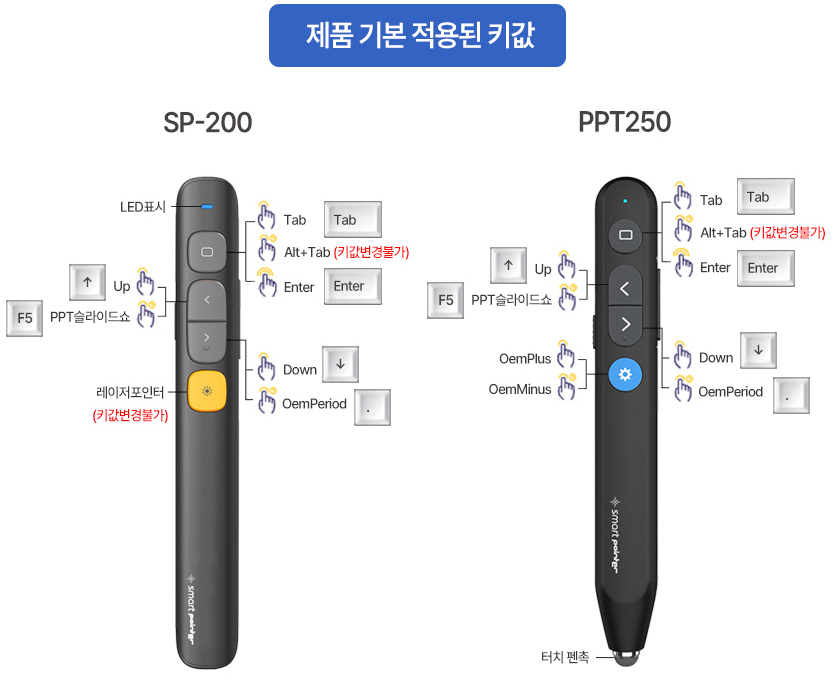
※ 제품에 적용되 있는 기본 키값을 PPT 강의 중 사용하고 싶은 키값으로 프로그램을 통해 변경하여 사용해주세요.
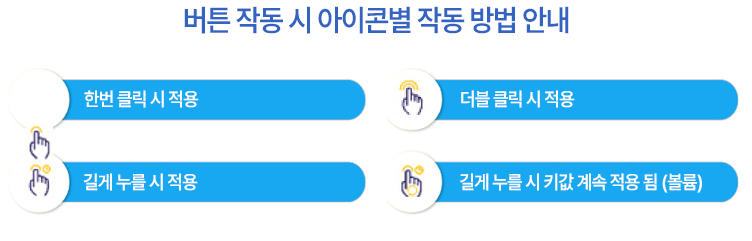
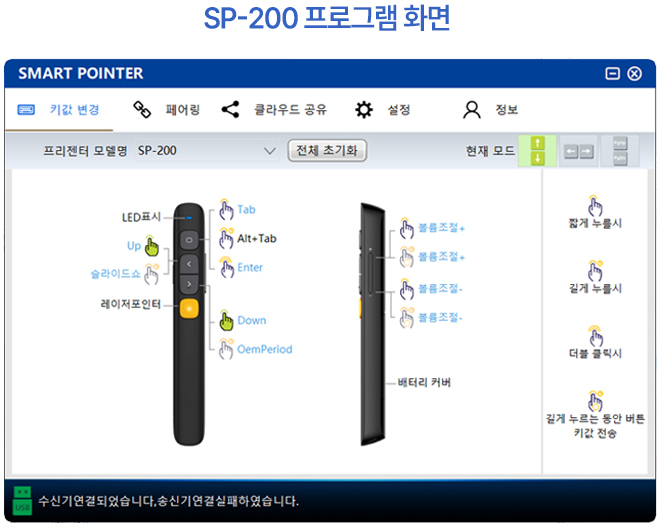

※ 변경하고자 하는 키값을 크릵하여 클릭 변경 창에서 원클릭 또는 롱클릭 키값을 드래그하여 키보드의 키값을 눌러 변경해줍니다.
스마트포인터 수신기 페어링 방법
① PC로 스마트포인터 사이트 접속
https://www.smartpointer.co.kr
② 상단 카테고리에서 "프로그램 다운" 클릭
③ 전용 프로그램 다운로드 클릭하여 프로그램을 다운로드
- PC로 진행이 가능합니다.
- 전용 프로그램 다운로드 [바로가기]
. 윈도우 사용 시 .exe파일을 다운로드
. 맥OS 사용 시 dmg 파일을 다운로드
송신기와 수신기 연결이 해제되는 경우 프로그램을 PC에 다운받아 프로그램을 통해 페어링 해주시면 됩니다.
④ 설치 프로그램 실행 → 언어가 영어일 떄 Setup 클릭 → Language 한국어로 변경
⑤ USB 포트에서 수신기 연결 → 프로그램 하단에 수신기 인식 성공 멘트 확인
⑥ 프로그램 내 상단 페어링 버튼 클릭
⑦ 페어링 탭 하단 "페어링" 버튼 클릭
⑧ 송신기 전원 ON → 업/다운 버튼을 세번 정도 누름 → 날짜와 시간이 나오면 페어링 완료

※ 공공기관, 학교에서는 방화벽 문제로 수신기 인식이 불가할 수 있습니다.
방화벽 삭제 후 이용 부탁드립니다.
A/S 안내 - 작동이 안될 때 먼저 확인해주세요
1. SP-200
Q) 레이저는 나오는데 수신기를 연결해도 작동이 안됩니다.
A) 수신기와 송신기 연결이 끊어져서 발생될 수 있는 문제입니다.
홈페이지에 있는 페어링 프로그램으로 페어링을 진행해주시면 됩니다.
[페어링 방법]
① 홈페이지 왼쪽 수신기 매칭 프로그램 다운 클릭 → 프로그램 다운로드 선택
② 프로그램 실행 후 수신기 연결 → 하단에 수신기 인식 성공 멘트 확인(인식 실패 시 A/S 접수)
③ 프로그램 내 상단 페어링 탭 선택 → 화면 아래쪽 페어링 버튼 클릭 → 송신기 전원 ON 상태로 Up, Donw 버튼 세번 눌러주기
2. SP-300, 400, 800
Q) 레이저는 나오는데 수신기를 연결해도 작동이 안됩니다.
A) 사용 안하실 때는 건전지를 빼두셔야 합니다. 잔여 전류가 남아있게 되면 작동에 방해가 될 수 있습니다.
[잔여 전류 제거 방법]
① 수신기를 빼고 송신기에 건전지를 반대 극으로 끼워줍니다. (+ 극은 -극으로, -극은 +극)
② 레이저 버튼을 4초 ~ 5초 이상 길게 눌러줍니다.
3. 공통 자가진단
1) 배터리 부족은 아닌지 확인
2) 컴퓨터 USB 포트 확인(다른 컴퓨터나 다른 포트에서 연결 시도)
4. A/S 접수 방법
1. 1년 이내 무상 A/S가 가능합니다. 구매 일자를 확인해주세요.
2. 경기도 안산시 단원구 산단로 325 리드스마트스퀘어 1166호(엠엔지이)로 A/S 하실 제품을 보내주시면 됩니다.
3. 제품 보내주실 때 구매자 성함, 연락처, 구매 영수증, 물품을 받으실 주소지, A/S 사유를 적어주시고 택배와 함께 동봉하여 보내주시면 됩니다.
4. 구매하신지 일주일이 지나지 않은 경우 택배 비용은 발생하지 않으나 일주일이 지난 경우 보내주실 때 구매자 부담, A/S 진행 후 재발송 시 택배 비용은 발생되지 않습니다.
5. 제품 수령 후 문제가 있을 시 별도 연락 드릴 예정입니다.
※ 본인 확인을 위하여 꼭 구매자 성함, 연락처, 구매 영수증, 물품을 받으실 주소지, A/S 사유를 적어주셔야 합니다.
※ 프리젠터의 경우 송신기와 수신기를 같이 보내주셔야 합니다.
'[Theme] > ːShopping' 카테고리의 다른 글
| i17 PRO 라인 블루투스 이어폰 (0) | 2026.04.05 |
|---|---|
| [키친플라워 뉴트로 전기드립주전자] KEK-DJD120 (0) | 2026.02.20 |
| 대림바스 원피스 양변기 부속 FL-111A (0) | 2026.02.20 |
| [NEXI] NX-218U30 USB3.0 2.5인치 HDD/SSD케이스 (0) | 2026.02.16 |
| CASIO Module 3224 W-219H-1AVDF (0) | 2026.02.16 |